OS 선택
Windows를 그대로 쓸까, Linux native로 갈까 고민했다. Docker 운영이 메인이고 서버답게 쓰려면 Linux가 맞다. Ubuntu Server 24.04 LTS로 결정했다.
Ubuntu Server 설치
준비물
Ventoy — USB를 부팅 드라이브로 만들어주는 도구다. 일반적인 방식은 ISO를 USB에 굽는 방식인데, Ventoy는 USB 하나에 여러 ISO를 넣고 부팅 시 선택할 수 있어서 훨씬 편하다.
- Ventoy 다운로드: https://github.com/ventoy/Ventoy/releases
- Ubuntu Server 24.04 LTS ISO 다운로드: https://ubuntu.com/download/server
설치 순서
1. Ventoy2Disk.exe 실행
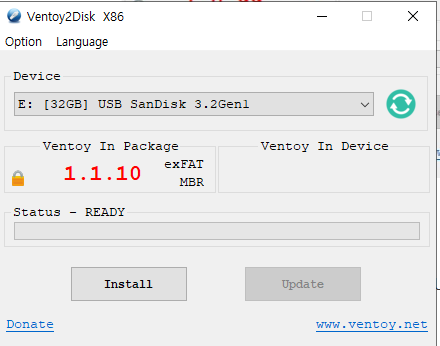
USB를 꽂고 Ventoy2Disk.exe를 실행한다. 사용할 USB를 선택하고 Install을 누른다.
⚠️ USB에 있는 데이터는 전부 지워지므로 먼저 백업할 것
2. ISO 파일 복사
Install 완료 후 다운로드한 Ubuntu ISO 파일을 USB에 그냥 복사하면 된다.
3. 서버에 USB 꽂고 부팅
Ubuntu를 설치할 노트북에 USB를 꽂고 전원을 켠다. F12를 연타해서 바이오스 부팅 메뉴 진입 후 Ventoy가 설치된 USB를 선택한다.
이후 Ubuntu Server 설치 과정은 안내에 따라 진행하면 된다. 특별히 복잡한 부분은 없다. 파티션은 기본값으로 잡고, SSH 서버 설치 옵션은 체크해두는 게 좋다.
Tailscale VPN 연결
홈서버는 공인 IP가 없어서 외부에서 직접 접근이 안 된다. Tailscale을 사용하면 홈서버와 OCI 인스턴스를 같은 사설 네트워크로 묶을 수 있다.
설치
Ubuntu 설치 후 터미널에서 아래 명령어를 실행한다.
curl -fsSL https://tailscale.com/install.sh | sh
설치 후 활성화:
sudo tailscale up
실행하면 아래처럼 인증 URL이 출력된다.
To authenticate, visit:
    https://login.tailscale.com/a/xxxxxxxxxxxxxxx
URL을 브라우저에서 열어서 Tailscale 계정으로 로그인하면 홈서버가 네트워크에 등록된다.
홈서버 IP 확인
tailscale ip -4
이 IP(예: 100.109.108.36)로 이제 어디서든 홈서버에 SSH 접속이 가능하다.
OCI 서버에도 동일하게 설치
OCI 인스턴스에도 위 과정을 그대로 반복해서 Tailscale을 설치하면 두 서버가 같은 사설 네트워크로 묶인다.
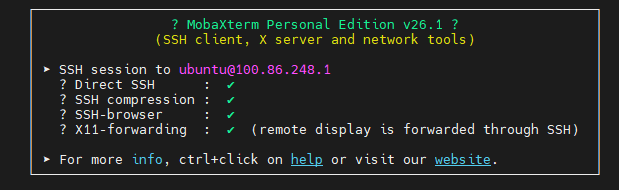
설정 완료 후 Tailscale 관리 콘솔에서 홈서버와 OCI 서버가 모두 연결된 것을 확인할 수 있다. 이제 OCI에서 홈서버로, 홈서버에서 OCI로 자유롭게 통신이 가능하다.
여기까지의 구성
[내 PC / 스마트폰]
       │  Tailscale VPN
       ▼
[홈서버 ThinkPad] ─── Tailscale VPN ─── [OCI 인스턴스]
  100.109.108.36                           100.x.x.x
Tailscale이 연결된 것만으로도 이미 꽤 쓸만한 환경이 됐다. 이제 어디서든 홈서버에 SSH로 접속해서 작업할 수 있다.
다음 편에서는 외장 SSD를 마운트하고 Filebrowser로 브라우저에서 파일을 관리하는 환경을 구성한다.